
設定指南
開啟輔助使用權限
OneFrame 需要移動真實的 App 視窗,因此 macOS 會要求授予一次權限。整個過程約一分鐘,以下是你會看到的畫面。
- 01
啟動 OneFrame
打開下載的 zip,將 OneFrame.app 放入「應用程式」資料夾並啟動。
- 02
打開系統設定
在對話框中點按「打開系統設定」,會直接打開「隱私權與安全性 › 輔助使用」。

- 03
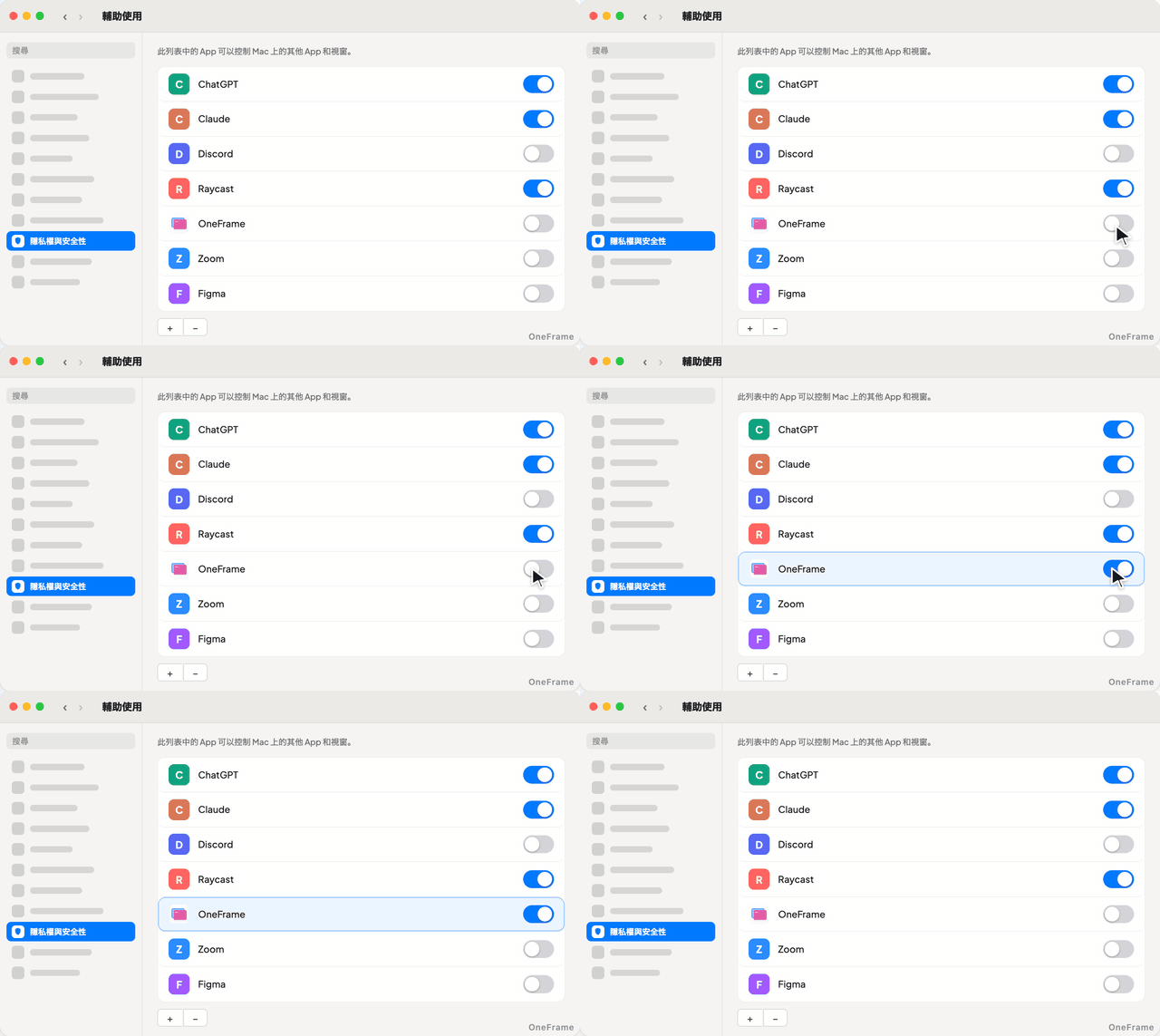
打開開關
點按 OneFrame 右側的開關。macOS 可能會要求輸入密碼或使用 Touch ID,這是正常的安全檢查。
- 04
完成!
設定視窗會自動關閉,OneFrame 即可使用。如果開關無法保持開啟,請從選單列圖示結束 OneFrame 後重試。
OneFrame 只讀取並移動你加入的視窗,不會取得輸入內容、密碼或螢幕畫面。