
Guida alla configurazione
Attiva l’accesso ad Accessibilità
OneFrame sposta finestre reali delle app, quindi macOS chiede questo permesso una sola volta. Ci vuole un minuto — ecco esattamente cosa vedrai.
- 01
Aprire OneFrame
Apri lo zip scaricato, sposta OneFrame.app in Applicazioni e avvia l’app.
- 02
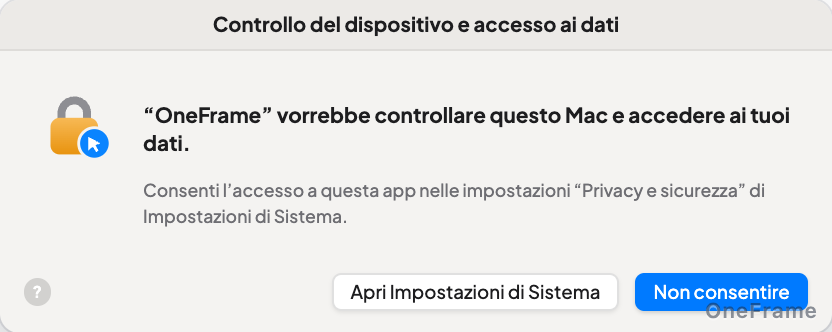
Apri Impostazioni di Sistema
Nella finestra di dialogo, fai clic su «Apri Impostazioni di Sistema»: si apre direttamente «Privacy e sicurezza › Accessibilità».
- 03
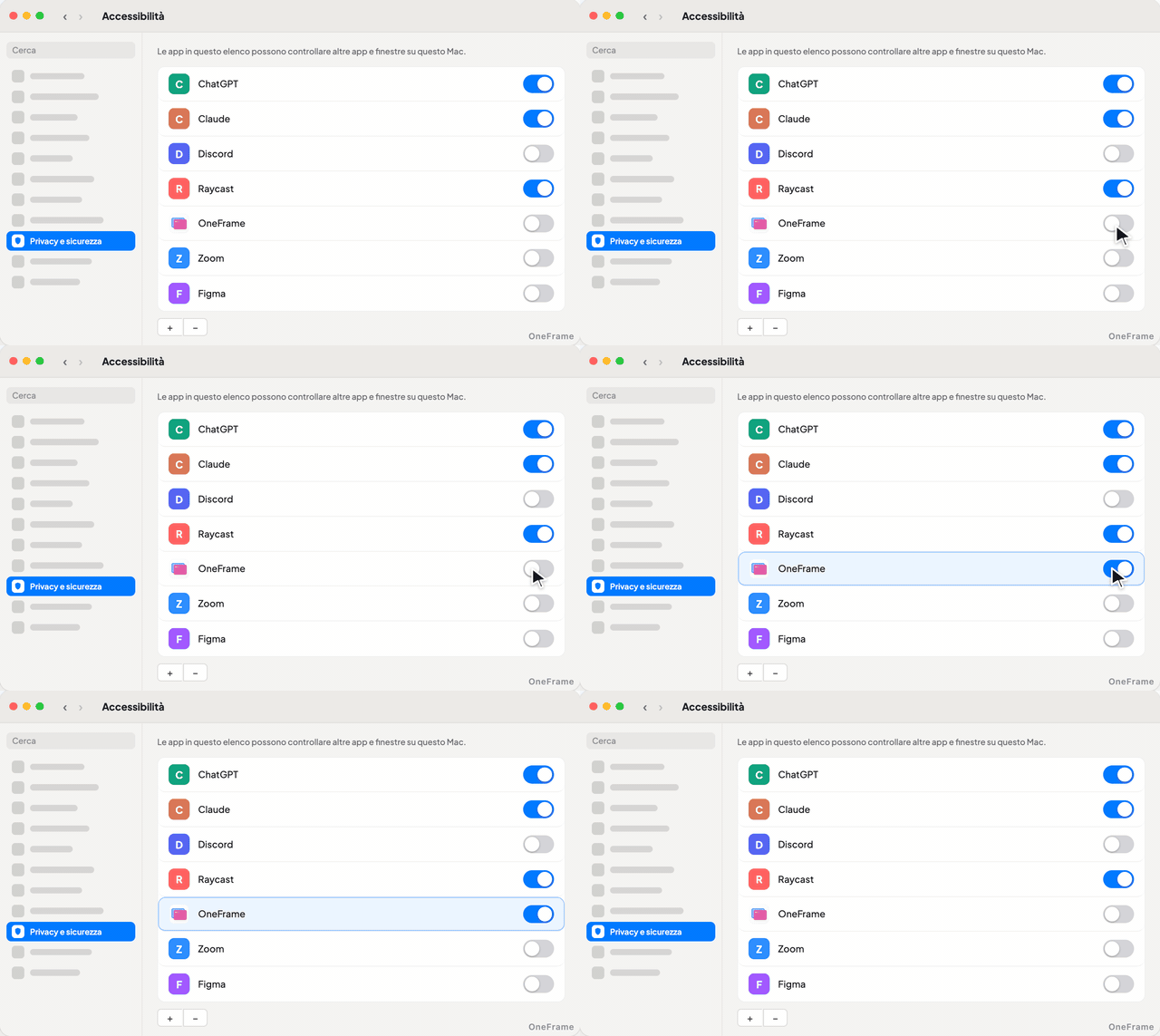
Attivare l’interruttore
Fai clic sull’interruttore accanto a OneFrame. macOS potrebbe chiedere password o Touch ID — un controllo di sicurezza normale.
- 04
Fatto!
La finestra di configurazione si chiude da sola. Se l’interruttore non resta attivo, chiudi OneFrame dall’icona nella barra dei menu e riprova.
OneFrame legge e sposta solo le finestre che aggiungi. Non vede mai ciò che digiti, le password né il contenuto dello schermo.