
Guía de configuración
Activa el acceso de Accesibilidad
OneFrame mueve ventanas reales de apps, así que macOS pide este permiso una sola vez. Tarda un minuto — esto es exactamente lo que verás.
- 01
Abrir OneFrame
Abre el zip descargado, mueve OneFrame.app a Aplicaciones y ejecútala.
- 02
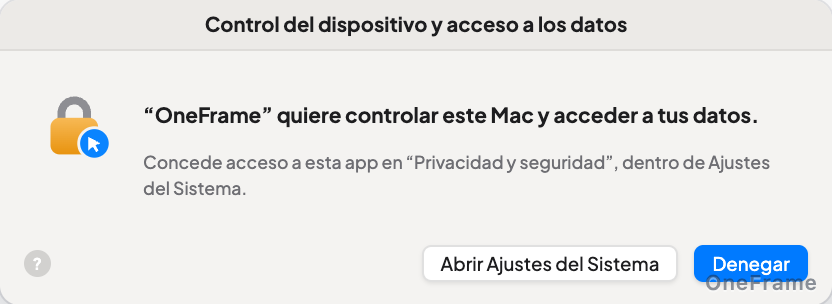
Abrir Ajustes del Sistema
En el diálogo, pulsa «Abrir Ajustes del Sistema». Se abre directamente «Privacidad y seguridad › Accesibilidad».
- 03
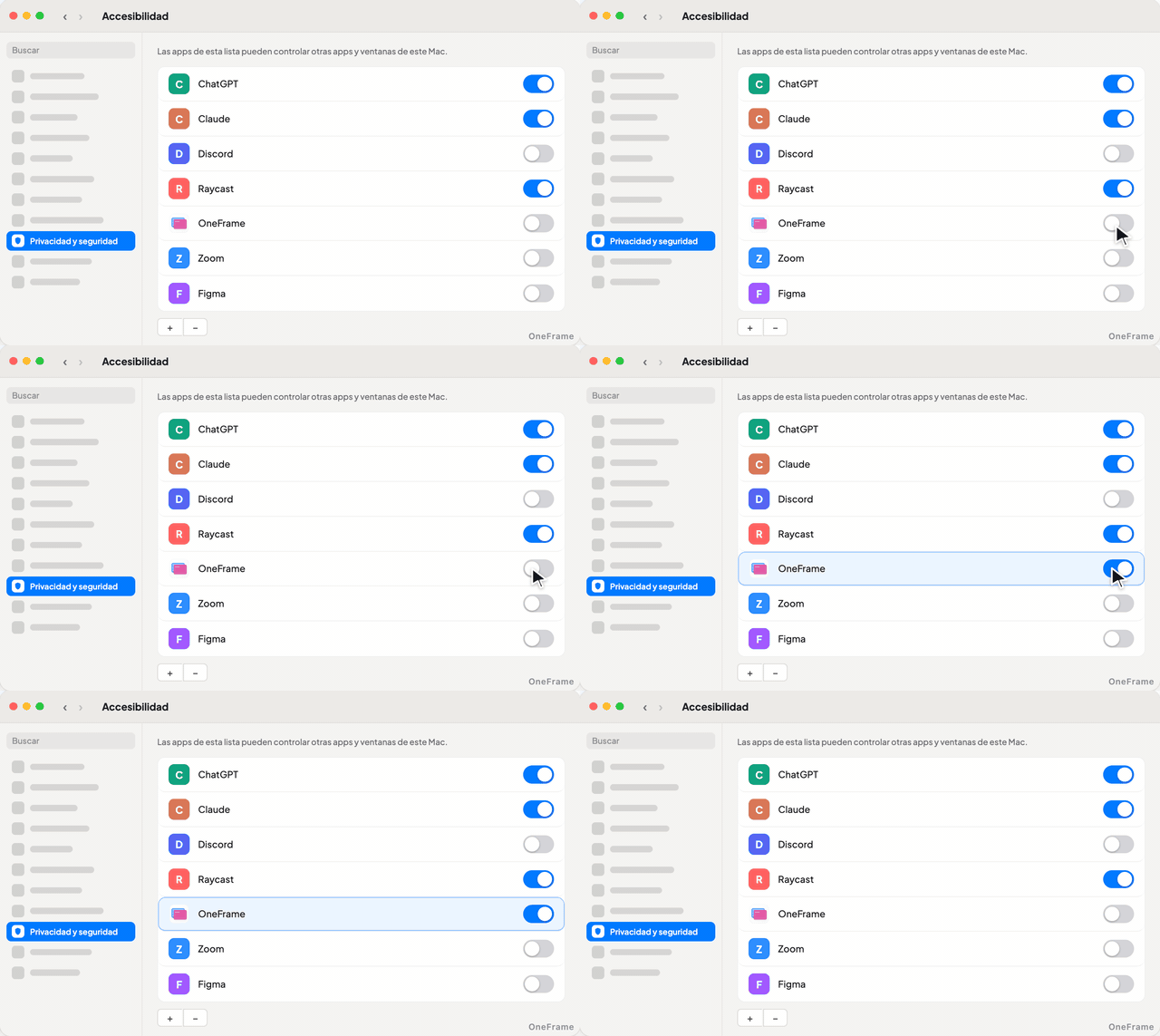
Activar el interruptor
Pulsa el interruptor junto a OneFrame. macOS puede pedir tu contraseña o Touch ID; es una comprobación normal.
- 04
¡Listo!
La ventana de configuración se cierra sola. Si el interruptor no se queda activado, cierra OneFrame desde el icono de la barra de menús y reintenta.
OneFrame solo lee y mueve las ventanas que añades. Nunca ve lo que escribes, tus contraseñas ni el contenido de la pantalla.