
Installatiehandleiding
Zet Toegankelijkheid aan
OneFrame verplaatst echte app-vensters, dus vraagt macOS deze toestemming eenmalig. Het duurt ongeveer een minuut — dit is precies wat je ziet.
- 01
OneFrame starten
Open de gedownloade zip, verplaats OneFrame.app naar Programma’s en start de app.
- 02
Systeeminstellingen openen
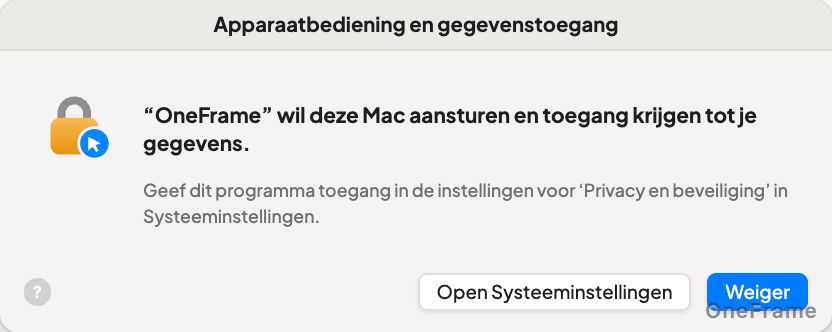
Klik in het dialoogvenster op «Open Systeeminstellingen». ‘Privacy en beveiliging › Toegankelijkheid’ opent direct.
- 03
Schakelaar aanzetten
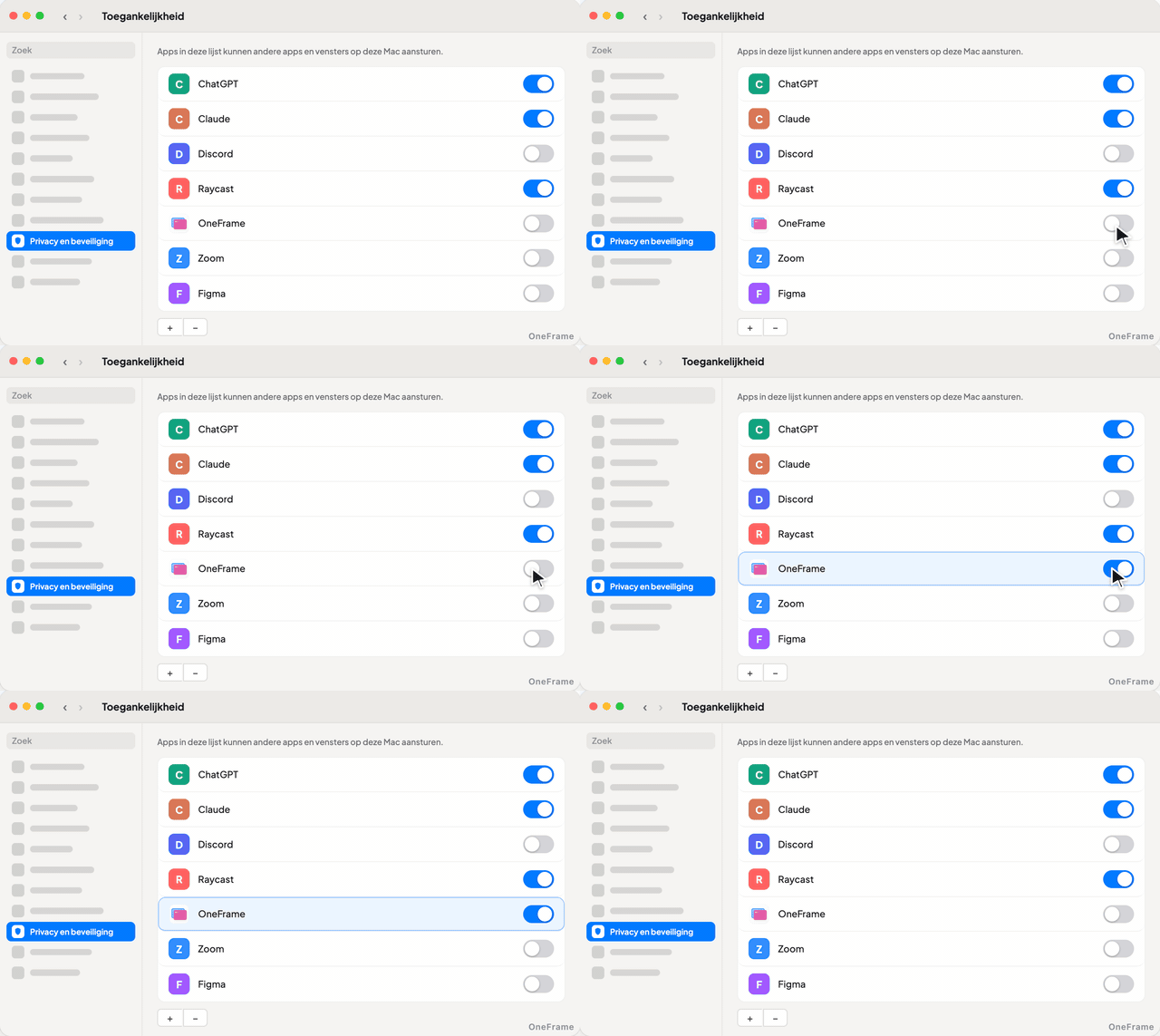
Klik op de schakelaar naast OneFrame. macOS kan om je wachtwoord of Touch ID vragen – een normale beveiligingscontrole.
- 04
Klaar!
Het instelvenster sluit vanzelf. Blijft de schakelaar niet aan, sluit OneFrame dan via het menubalk-icoon en probeer opnieuw.
OneFrame leest en verplaatst alleen de vensters die je toevoegt. Het ziet nooit wat je typt, wachtwoorden of scherminhoud.