
Guia de configuração
Ativar acesso de Acessibilidade
O OneFrame move janelas reais de apps, então o macOS pede essa permissão uma única vez. Leva cerca de um minuto — veja exatamente o que você verá.
- 01
Abrir o OneFrame
Abra o zip baixado, mova o OneFrame.app para a pasta Aplicações e execute-o.
- 02
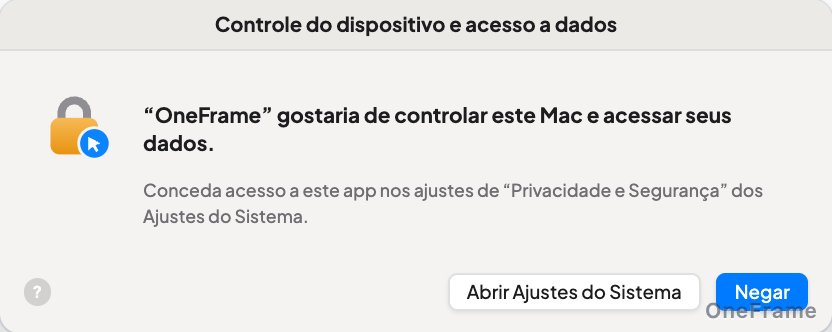
Abrir Ajustes do Sistema
Na caixa de diálogo, clique em «Abrir Ajustes do Sistema». Abre diretamente «Privacidade e Segurança › Acessibilidade».
- 03
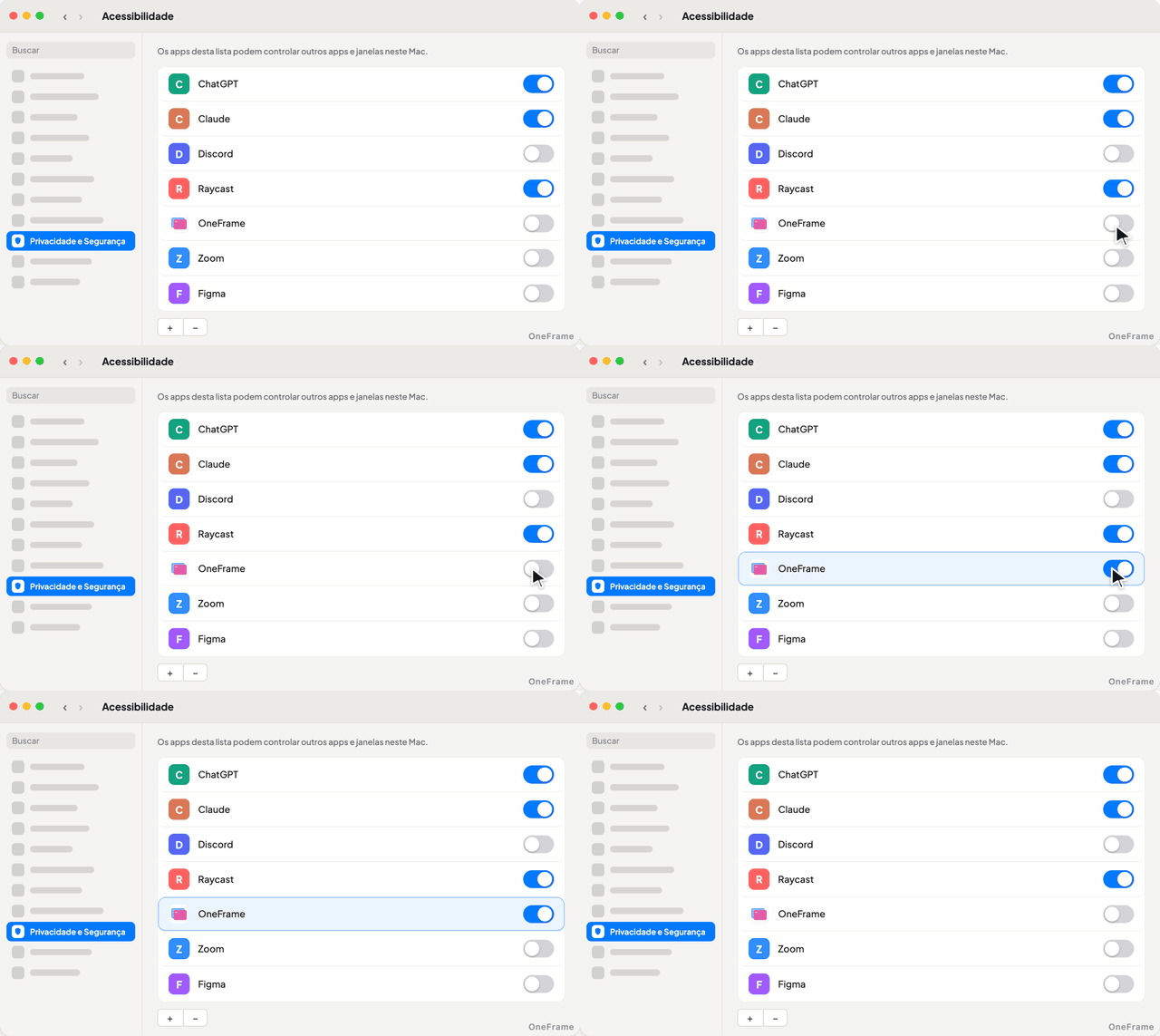
Ativar a chave
Clique na chave ao lado de OneFrame. O macOS pode pedir sua senha ou Touch ID — é uma verificação normal.
- 04
Pronto!
A janela de configuração fecha sozinha. Se a chave não permanecer ativada, feche o OneFrame pelo ícone da barra de menus e tente de novo.
O OneFrame só lê e move as janelas que você adiciona. Ele nunca vê o que você digita, senhas ou o conteúdo da tela.