
Guide de configuration
Activer l’accessibilité
OneFrame déplace de vraies fenêtres d’apps : macOS demande donc cette autorisation une seule fois. Comptez une minute — voici exactement ce que vous verrez.
- 01
Lancer OneFrame
Ouvrez le zip téléchargé, déplacez OneFrame.app dans Applications et lancez l’app.
- 02
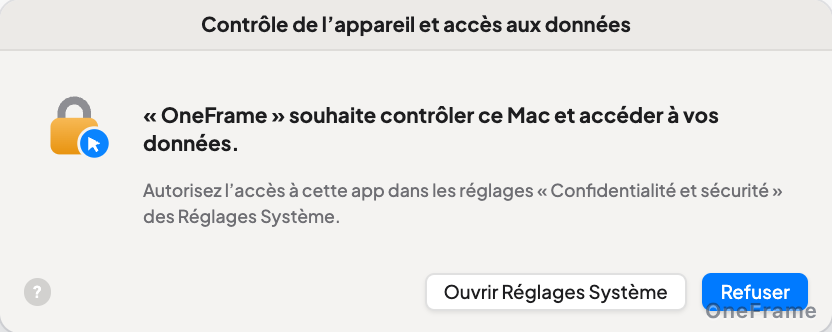
Ouvrir Réglages Système
Dans la boîte de dialogue, cliquez sur « Ouvrir Réglages Système ». « Confidentialité et sécurité › Accessibilité » s’ouvre directement.
- 03
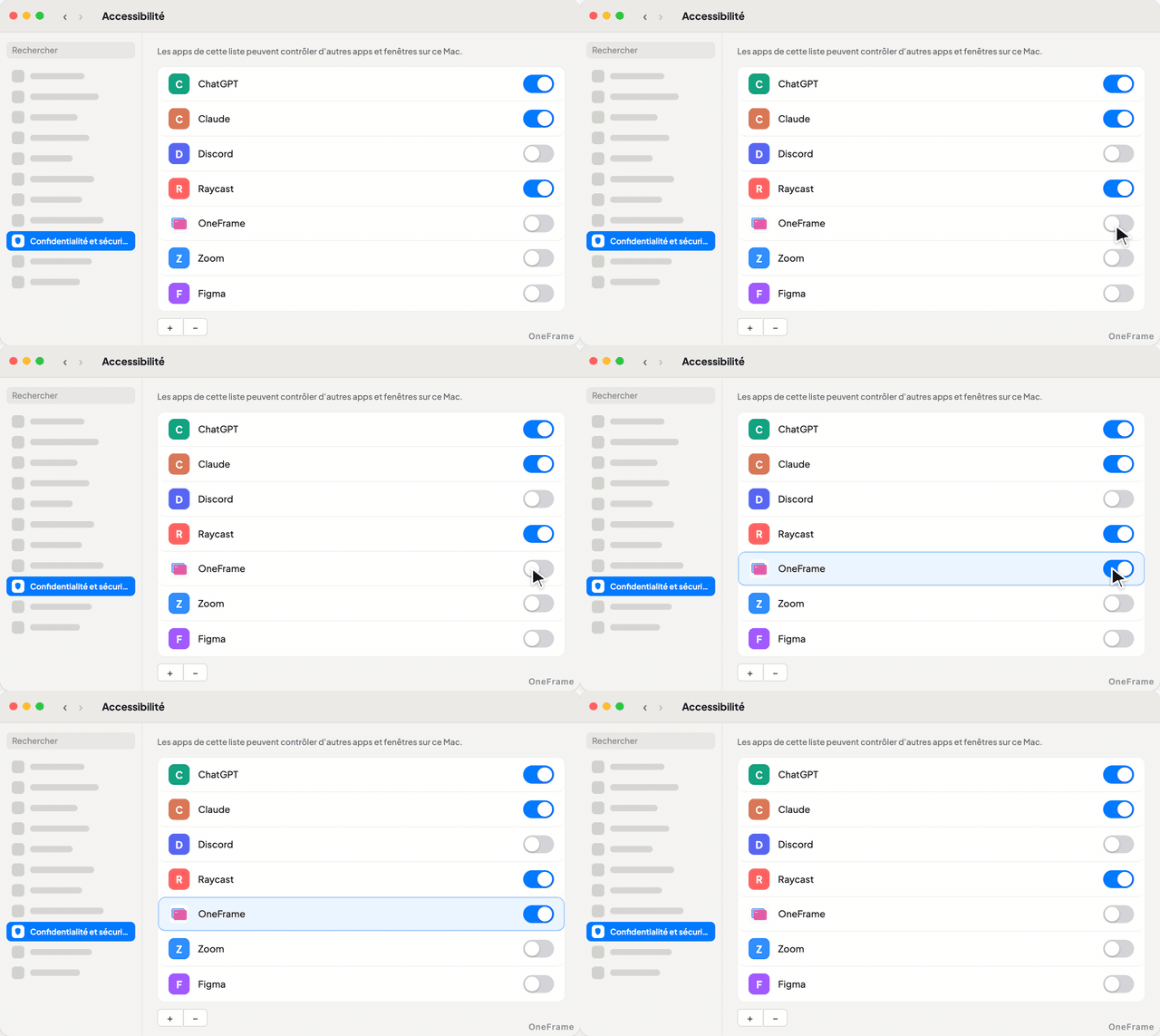
Activer l’interrupteur
Cliquez sur l’interrupteur à côté de OneFrame. macOS peut demander votre mot de passe ou Touch ID – une vérification normale.
- 04
C’est terminé !
La fenêtre de configuration se ferme toute seule. Si l’interrupteur ne reste pas activé, quittez OneFrame depuis la barre des menus et réessayez.
OneFrame ne lit et ne déplace que les fenêtres que vous ajoutez. Il ne voit ni vos saisies, ni vos mots de passe, ni le contenu de l’écran.