
Einrichtung
Bedienungshilfen aktivieren
OneFrame bewegt echte App-Fenster, deshalb fragt macOS einmal nach dieser Berechtigung. Es dauert etwa eine Minute – so sieht es aus.
- 01
OneFrame starten
Öffne die geladene ZIP, verschiebe OneFrame.app in den Programme-Ordner und starte die App.
- 02
Systemeinstellungen öffnen
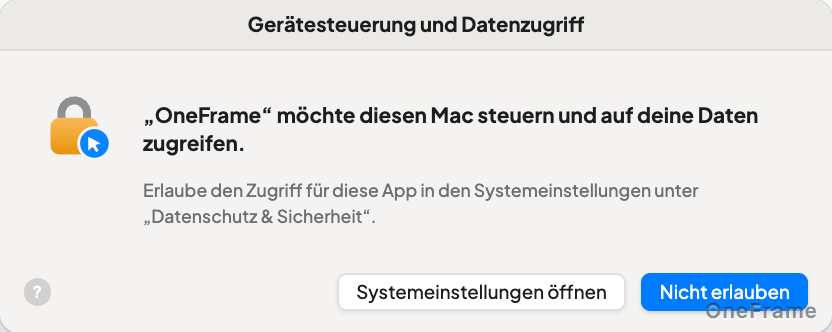
Klicke im Dialog auf „Systemeinstellungen öffnen“. Er öffnet direkt „Datenschutz & Sicherheit › Bedienungshilfen“.
- 03
Schalter aktivieren
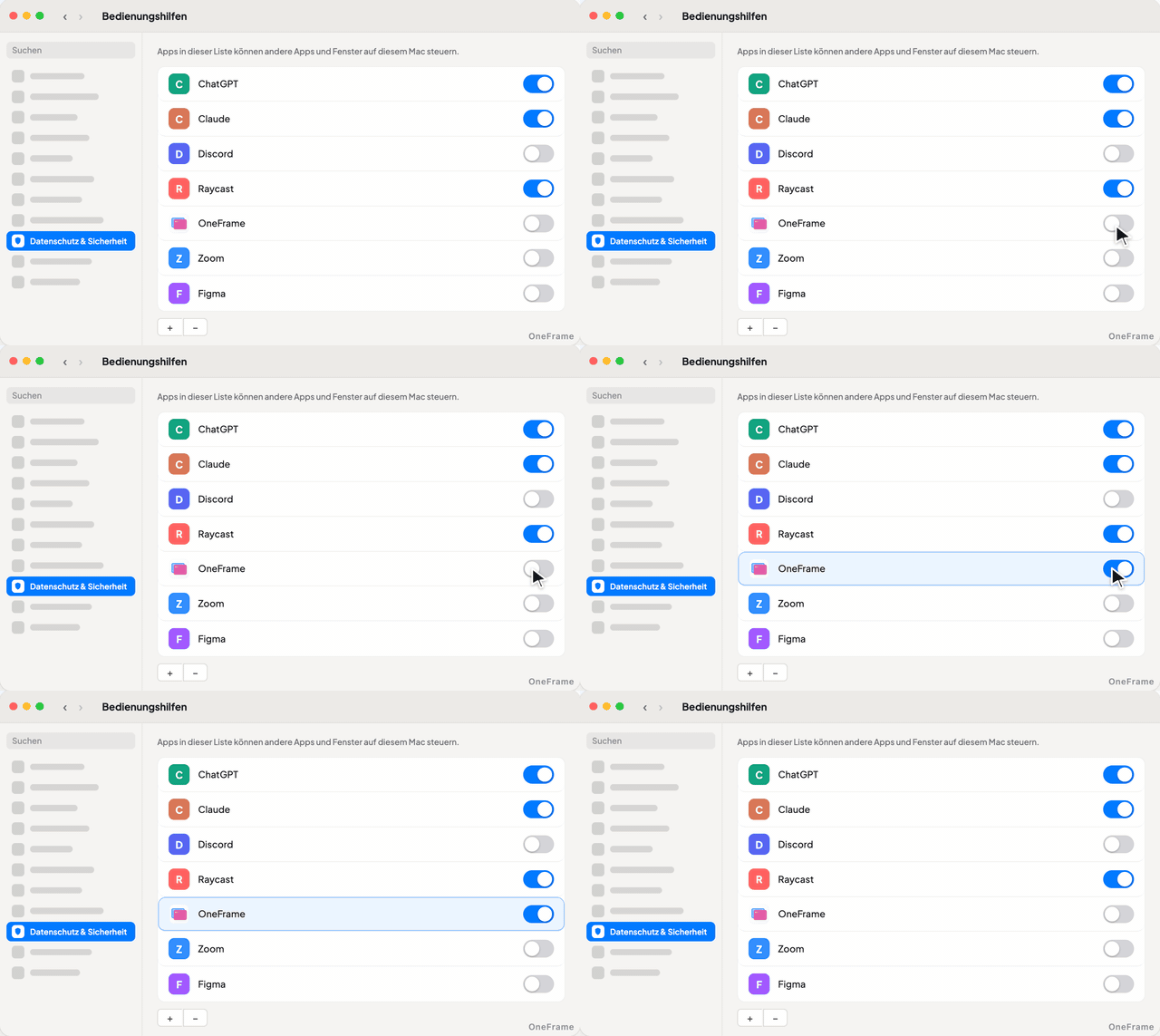
Klicke auf den Schalter neben OneFrame. macOS fragt eventuell nach Passwort oder Touch ID – eine normale Sicherheitsprüfung.
- 04
Fertig!
Das Einrichtungsfenster schließt von selbst. Bleibt der Schalter nicht an, beende OneFrame über das Menüleisten-Symbol und versuche es erneut.
OneFrame liest und bewegt nur die Fenster, die du hinzufügst. Eingaben, Passwörter oder Bildschirminhalte werden nicht erfasst.